
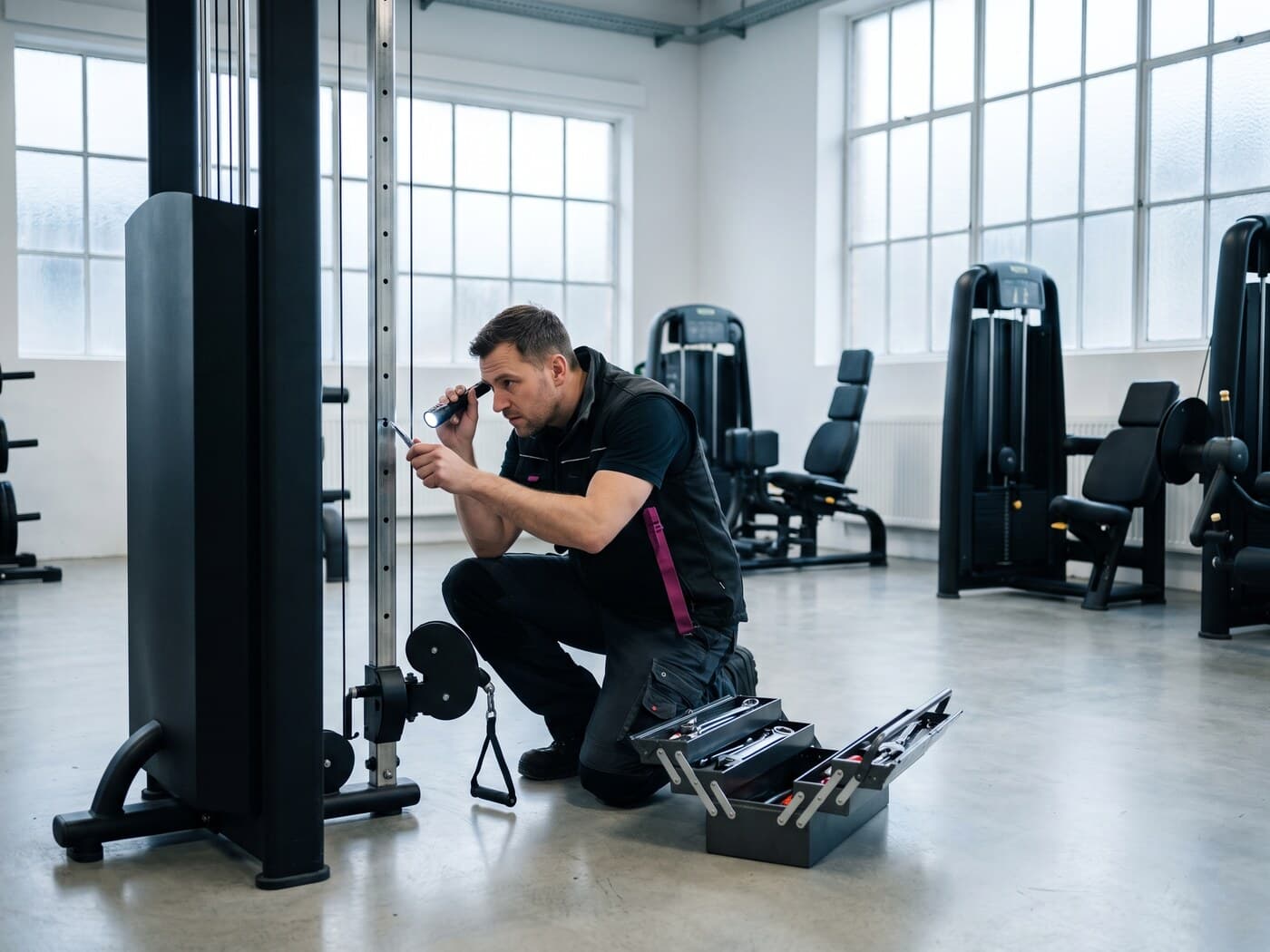
El mapa de tu centro: máquinas, salas, incidencias
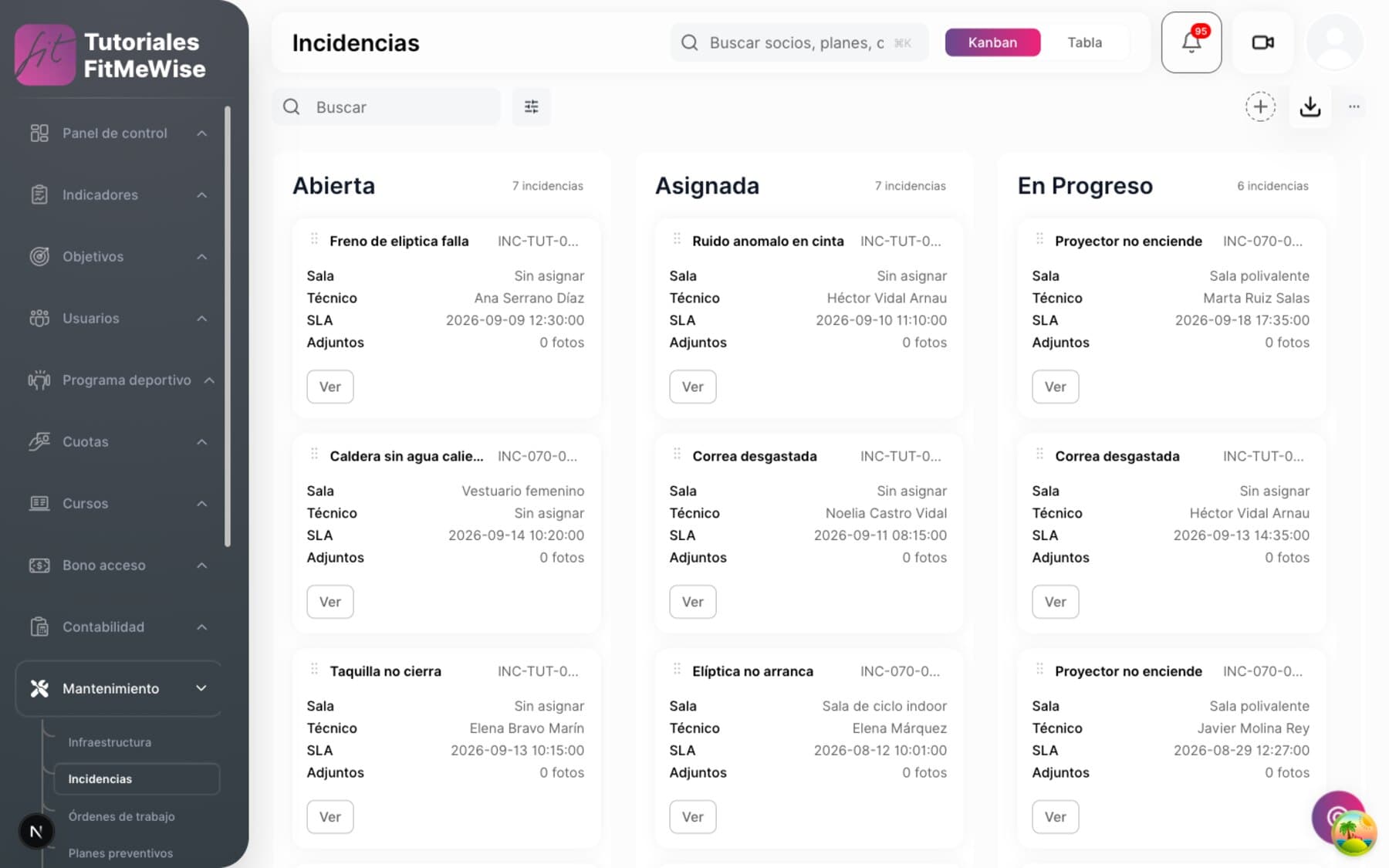
Das de alta cada equipo y cada sala con su plano. Cuando algo falla, la incidencia arrastra su SLA, su orden de trabajo, sus piezas y su coste, y reportarla no exige tener sesión abierta.
Cada máquina y cada sala, con su ficha
Das de alta la máquina una vez —marca, número de serie, garantía y dónde está en el plano— y todo lo que le pase después cae sobre esa ficha. Cuando alguien pregunta qué tal va la cinta 4, la respuesta está en una pantalla y no en la memoria del técnico.
- Ficha de equipo: marca, modelo, número de serie y garantía
- Plano de la sala, con la posición exacta de cada máquina
- Categorías con responsable y prioridad de SLA por defecto
Qué guarda la ficha de cada activo
- Equipo: código, nombre, marca, modelo, número de serie, fecha de compra y fecha de vencimiento de la garantía, más su posición marcada en el plano de la sala.
- Sala o espacio: código, nombre, piso, y la imagen de su plano, para situar sobre ella dónde está cada máquina.
- Categorías en árbol, cada una con un responsable por defecto y una prioridad de SLA por defecto: das de alta un equipo de esa categoría y ya hereda a quién avisar y en cuánto tiempo.
- Fecha del último y del próximo mantenimiento preventivo, guardadas en la propia ficha del equipo.
- Todo por sede. Cada categoría, sala y equipo pertenece a una sede concreta, no a la compañía entera.
Una avería se reporta sin iniciar sesión
Cualquiera que vea la avería la reporta con un enlace, tenga o no la app abierta. Cada prioridad marca sus propios tiempos de respuesta y de resolución.
- Reporte sin sesión: basta un enlace directo
- Cada prioridad marca sus horas de respuesta y resolución
- El cierre siempre queda justificado: reparado, o sin reparar con motivo
Cómo se reporta y se sigue una incidencia
- Dos vías, siempre atada a un equipo o a una sala. El personal la reporta autenticado, y hay además un reporte público sin necesidad de iniciar sesión, pensado para un enlace directo. Nunca se ata a los dos a la vez ni a ninguno; en el reporte público, la sede se resuelve sola según qué equipo o sala se ha señalado.
- SLA por prioridad: cada nivel lleva sus propias horas de respuesta y de resolución (por ejemplo, 2 horas para responder y 24 para resolver en la prioridad más alta).
- Asignación al técnico, disponible como acción manual dedicada. La regla de asignación automática por categoría existe y funciona, pero hoy solo se dispara al generar la orden de trabajo, no en el instante de reportar la incidencia.
- Cerrar sin reparar, con su justificación por escrito, para los casos que no requieren intervención.
- Historial completo de cambios de estado, y comentarios sobre la incidencia, para que quede constancia de todo lo hablado.
- Próximamente: adjuntar foto a la incidencia. Hoy solo admite un enlace a un archivo que ya exista en otro sitio, no una subida directa.
La orden de trabajo: piezas, coste y evidencia
De la incidencia sale la orden de trabajo, con técnico asignado, coste acumulado y repuestos con proveedor. Tú generas la orden; el resto se calcula solo.
- Genera la orden desde la incidencia; el técnico se asigna solo
- Foto o vídeo como evidencia, hasta 10 MB
- Repuestos con stock mínimo, coste medio y proveedor con nota
Qué controla la orden de trabajo y el almacén de piezas
- Generar la orden de trabajo desde la incidencia dispara la asignación automática por categoría y calcula el plazo de SLA en el mismo paso. El coste total se acumula solo con los materiales realmente consumidos, y el técnico deja foto o vídeo (JPEG, PNG o MP4, hasta 10 MB) como evidencia del trabajo.
- Checklist de ejecución: lo creas y lo completas paso a paso desde la propia orden. Próximamente: que se copie solo desde una plantilla al generar la orden; hoy los pasos se dan de alta a mano.
- Repuestos con stock mínimo y objetivo, coste medio ponderado —el mismo criterio que usa el módulo de Tienda— y proveedor con su cumplimiento de plazo y su nota de calidad. La orden de compra de repuestos lleva proveedor, fecha esperada de entrega, importe y estado, con cada línea enlazada al movimiento de entrada en el almacén.
- Próximamente: descuento de stock al usar una pieza. Hoy el movimiento de entrada o salida se registra, pero el stock del repuesto no se recalcula solo.
- Mantenimiento preventivo: defines la recurrencia de un plan y lo ejecutas cuando toca. Próximamente: que se dispare solo en su fecha, sin que nadie tenga que lanzarlo a mano.
- Próximamente: panel de gestión unificado. Todo lo anterior ya funciona por integración; la pantalla en el panel de Fitmewise para operarlo de un vistazo está en construcción.
Lo que suele preguntarse sobre este módulo
¿El socio puede reportar una avería sin llamar a recepción?
El reporte sin sesión ya existe y no exige login, pensado justo para eso, pero hoy ningún canal de la app lo enlaza todavía: ese recorrido completo llega próximamente.
¿El mantenimiento preventivo se genera solo, o hay que acordarse?
Hoy hay que lanzarlo cuando toca: la recurrencia se guarda, pero el disparo automático en la fecha programada todavía no está construido.
¿Puedo controlar el stock de repuestos del taller?
Sí: cada repuesto lleva stock mínimo y objetivo, coste medio ponderado y proveedor con su cumplimiento de plazos. El descuento automático de stock al consumir una pieza está pendiente; hoy el movimiento se registra a mano.
¿Puedo ver todo esto en un panel, o solo por integración?
Hoy por integración: el modelo de datos y las reglas de activos, incidencias, SLA, órdenes de trabajo y piezas ya funcionan. La pantalla unificada en el panel de Fitmewise está en construcción.
¿Lo quieres ver funcionando?
Te lo enseñamos con tu caso: tus tipos de cuota, tus sedes y lo que hoy te obliga a usar dos programas.
Pedir una demo